Arreglar Un Sticker Sin Sonido
Un sticker silencioso casi siempre tiene una de tres causas: no se cargo ningun sonido, una voz escrita nunca se capturo, o el archivo se compartio como video en vez de importarse como sticker. Sigue las comprobaciones en orden y la mayoria de los stickers silenciosos vuelven a sonar en un minuto. Manten el creador abierto mientras compruebas, para arreglar y exportar de nuevo en la misma sesion.

No crees todo el sticker de nuevo hasta saber la causa. Una exportacion silenciosa suele ser un solo paso perdido, no una imagen rota ni un archivo roto.
La regla de oro es probar el sonido en cada punto. Si el sonido suena en la vista previa pero no en la descarga, el problema esta en la exportacion, y casi siempre es una voz escrita sin capturar.
Comprueba En Orden, Del Archivo Al Envio
Sigue los pasos en este orden y detente en el primero que falle. Ese paso es tu causa, y su arreglo esta justo debajo. Los botones se nombran con el texto que ves en pantalla.
- Comprueba que un sonido cargo de verdad. Mira el paso 2 despues de cargar tu sonido: la linea de informacion debe nombrar el sonido, y el paso 3 debe mostrar una forma de onda con subidas y bajadas visibles. Si la forma de onda es una linea plana, el sonido es silencioso o muy bajo, asi que carga otro archivo o elige un sonido de meme gratis y prueba otra vez.
- Pulsa "Play this part" en el paso 3. Si no escuchas nada, sube el volumen de tu dispositivo y comprueba el permiso de sonido del navegador.
- Si el sonido es una voz escrita, capturala antes de exportar. Una voz que solo escuchaste con "Speak it" es solo una vista previa, y los navegadores no pueden guardar una vista previa de voz en un archivo de video.
- Despues de capturar, confirma la linea de estado: debe decir que la voz se capturo, y la forma de onda debe mostrar el audio capturado. Pulsa "Preview loop" y escucha el bucle completo, y si suena, exporta con "Download MP4".
- Reproduce el MP4 descargado en tu galeria, antes de abrir WhatsApp. Si suena en la galeria, el archivo esta bien y el problema, si lo hay, esta en el envio.
- En WhatsApp, importa por el flujo de sticker, no por el envio de video. Abre el chat, usa el icono de sticker, Crear sticker, elige el video, toca el icono de Sonido, Anadir sonido y Mantener audio original.
- Toca el sticker en el chat para escucharlo. Los stickers con sonido quedan en silencio hasta que los tocan, asi que un sticker que parece mudo en la lista del chat puede estar perfecto.
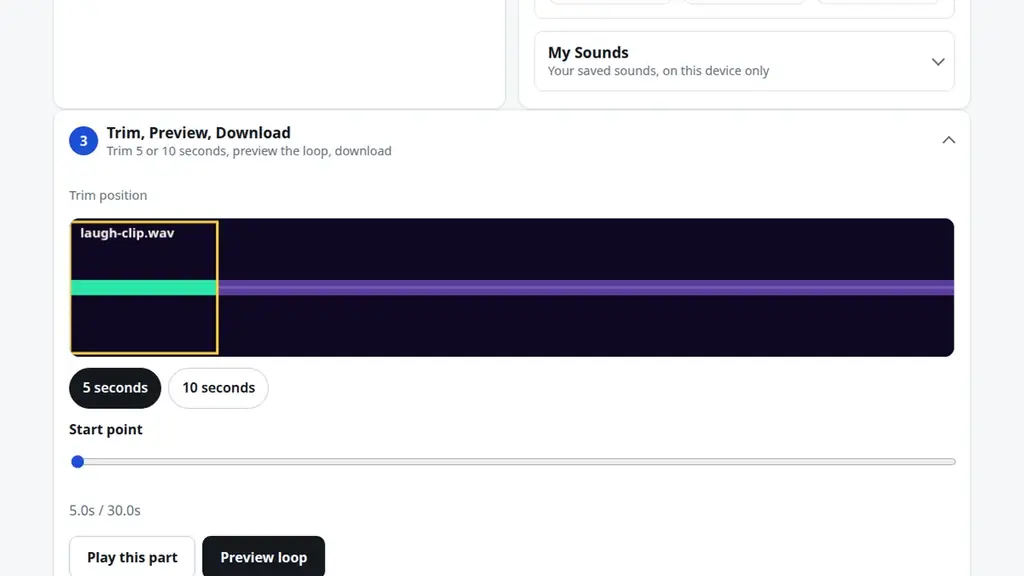
Si despues de estos pasos el archivo sigue silencioso, prueba con un sonido gratis distinto y una imagen distinta, para descartar un archivo de audio roto. Un archivo de audio con el sonido en un solo canal, muy bajo o danado puede pasar las comprobaciones visuales y seguir sin sonar, y cambiar de fuente lo descubre en un minuto. Para el envio, repasa stickers con audio en WhatsApp.
Momentos Reales Que Merecen Una Segunda Oportunidad
Un sticker silencioso no significa un momento perdido. La foto y el sonido real siguen en tu telefono, y el arreglo suele ser un solo paso. Estos ejemplos muestran como recuperar momentos que ya viviste, sin volver a crear la escena.
Tu Foto Con La Risa Que No Se Escucho
Grabaste la risa de tu grupo, creaste el sticker y llego mudo. No borres nada: abre el creador, carga la misma foto y el mismo audio, mueve la ventana de recorte sobre la carcajada y pulsa "Play this part".
Un Amigo Que Hablo Y Nadie Escucho
Tu amigo dijo la frase perfecta, la escribiste como voz y la exportacion salio muda. Es el caso clasico de voz escrita sin capturar.
Tu Mascota En Silencio
La foto de tu perro a mitad de un ladrido llego sin el ladrido. Comprueba la forma de onda: si es plana, el archivo de audio era silencioso o el sonido no cargo.
Un Cumpleanos Que Quedo Mudo
El canto de cumpleanos se exporto sin sonido porque la ventana de recorte quedo sobre la introduccion tranquila de la cancion. Mueve la ventana sobre el coro, escucha con "Play this part" y exporta otra vez.
Consejos Para Que No Vuelva A Pasar
Estos habitos evitan casi todos los stickers silenciosos. Son cinco comprobaciones de diez segundos, y conviene hacerlas siempre, antes de enviar.
- Mira la vista previa completa antes de descargar, siempre. La vista previa es la ultima oportunidad barata: arreglar ahi cuesta segundos, arreglar despues de enviar cuesta explicaciones en el grupo.
- Reproduce el MP4 en tu galeria antes de abrir WhatsApp. La galeria no miente: si suena ahi, el archivo esta bien.
- Si usas voz escrita, captura antes de exportar, sin excepciones. Ponlo como regla personal: escribir, escuchar, capturar, exportar, en ese orden.
Solucion De Problemas Por Sintoma
Suena En La Vista Previa, No En La Descarga. Es una voz escrita sin capturar, casi sin excepcion. Captura con "Capture voice for export (tab audio)" o "Capture voice for export (microphone)", confirma la linea de estado y exporta otra vez.
No Suena Ni En La Vista Previa. Sube el volumen, comprueba el permiso de sonido del navegador y mira la forma de onda. Si es plana, carga otro sonido.
Suena En La Galeria, No En WhatsApp. Toca el sticker en el chat, porque queda en silencio hasta que lo tocan. Si sigue mudo, lo compartiste como video: importalo otra vez por Crear sticker, con Sonido y Mantener audio original.
Preguntas Frecuentes
La Vista Previa No Suena Pero El Sonido Cargo. Por Que?
Revisa primero el volumen y el permiso de sonido del navegador. Despues revisa la ventana de recorte: si esta sobre una parte silenciosa del archivo, muevela a la parte fuerte y pulsa Reproducir esta parte otra vez.
La Exportacion No Suena Pero La Vista Previa Si. Por Que?
Casi siempre es una voz escrita que nunca se capturo. Captura la voz con uno de los botones de captura, confirma la linea de estado y exporta otra vez. Las voces grabadas y los archivos se exportan directamente.
WhatsApp Reproduce Mi Sticker Sin Sonido. Por Que?
Toca el sticker en el chat, porque los stickers con sonido quedan en silencio hasta que los tocan. Si sigue silencioso, el archivo se compartio como video. Importalo otra vez por el flujo de Crear sticker con Sonido activado y Mantener audio original.