Corrigir Figurinha Sem Som
Uma figurinha silenciosa quase sempre tem uma de tres causas: nenhum som foi carregado, uma voz digitada nunca foi capturada, ou o arquivo foi compartilhado como video em vez de importado como figurinha. Siga as verificacoes em ordem e a maioria das figurinhas silenciosas volta a tocar em um minuto. Mantenha o criador aberto enquanto confere, para corrigir e exportar de novo na mesma sessao.

Nao crie toda a figurinha de novo ate saber a causa. Uma exportacao silenciosa costuma ser um unico passo perdido, nao uma imagem quebrada nem um arquivo quebrado.
A regra de ouro e testar o som em cada ponto. Se o som toca na previa mas nao no download, o problema esta na exportacao, e quase sempre e uma voz digitada sem captura.
Confira Em Ordem, Do Arquivo Ao Envio
Siga os passos nesta ordem e pare no primeiro que falhar. Esse passo e a sua causa, e o conserto esta logo abaixo. Os botoes usam os nomes que aparecem na tela.
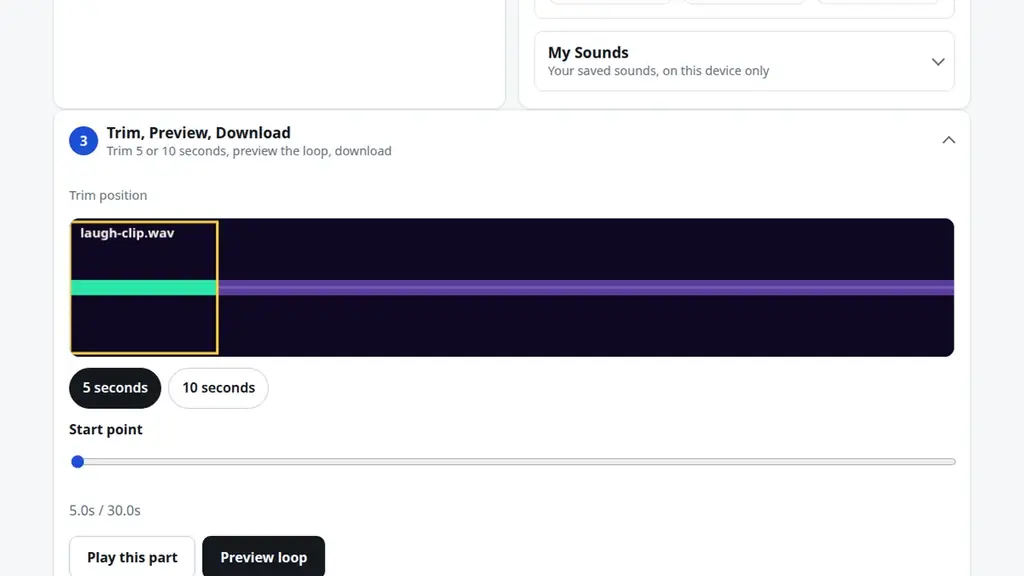
- Confira que um som carregou de verdade. Olhe o passo 2 depois de carregar seu som: a linha de informacao deve nomear o som, e o passo 3 deve mostrar uma forma de onda com subidas e descidas visiveis. Se a forma de onda e uma linha plana, o som e silencioso ou muito baixo, entao carregue outro arquivo ou escolha um som de meme gratis e tente de novo.
- Aperte "Play this part" no passo 3. Se voce nao ouvir nada, suba o volume do seu aparelho e confira a permissao de som do navegador.
- Se o som e uma voz digitada, capture antes de exportar. Uma voz que voce so ouviu na previa sai silenciosa na exportacao, porque os navegadores nao podem guardar uma previa de voz falada num arquivo de video.
- Depois de capturar, a linha de status deve dizer que a voz foi capturada e a forma de onda deve mostrar o audio capturado. Aperte "Preview loop" e oucas o loop inteiro, e se tocar, exporte com "Download MP4".
- Toque o MP4 baixado na sua galeria, antes de abrir o WhatsApp. Se tocar na galeria, o arquivo esta certo e o problema, se houver, esta no envio.
- No WhatsApp, importe pelo fluxo de figurinha, nao pelo envio de video. Abra o chat, use o icone de figurinha, Criar figurinha, escolha o video, toque no icone de Som, Adicionar som e Manter audio original.
- Toque na figurinha no chat para ouvi-la. As figurinhas com som ficam mudas ate serem tocadas, entao uma figurinha que parece muda na lista do chat pode estar perfeita.
Se depois destes passos o arquivo continuar silencioso, teste com um som gratis diferente e uma imagem diferente, para descartar um arquivo de audio quebrado. Um arquivo de audio com o som num so canal, muito baixo ou danificado pode passar nas verificacoes visuais e continuar sem tocar, e trocar a fonte descobre isso em um minuto. O guia de download de figurinhas com som cobre o envio depois do conserto.
Momentos Reais Que Merecem Uma Segunda Chance
Uma figurinha silenciosa nao significa um momento perdido. A foto e o som real continuam no seu telefone, e o conserto costuma ser um so passo. Estes exemplos mostram como recuperar momentos que voce ja viveu, sem recriar a cena.
Sua Foto Com A Risada Que Nao Se Ouviu
Voce gravou a risada do seu grupo, criou a figurinha e ela chegou muda. Nao apague nada: abra o criador, carregue a mesma foto e o mesmo audio, mova a janela de corte sobre a gargalhada e aperte "Play this part".
Um Amigo Que Falou E Ninguem Ouviu
Seu amigo disse a frase perfeita, voce escreveu como voz e a exportacao saiu muda. E o caso classico de voz digitada sem captura.
Seu Animal Em Silencio
A foto do seu cachorro no meio de um latido chegou sem o latido. Confira a forma de onda: se ela e plana, o arquivo de audio era silencioso ou o som nao carregou.
Um Aniversario Que Ficou Mudo
O canto de aniversario saiu sem som porque a janela de corte ficou sobre a introducao tranquila da musica. Mova a janela sobre o coro, oucas com "Play this part" e exporte de novo.
Dicas Para Nao Voltar A Acontecer
Estes habitos evitam quase todas as figurinhas silenciosas. Sao cinco conferencias de dez segundos, e convem faze-las sempre, antes de enviar.
- Veja a previa inteira antes de baixar, sempre. A previa e a ultima chance barata: corrigir ali custa segundos, corrigir depois de enviar custa explicacoes no grupo.
- Toque o MP4 na sua galeria antes de abrir o WhatsApp. A galeria nao mente: se tocar la, o arquivo esta certo.
- Se voce usar voz digitada, capture antes de exportar, sem excecoes. Coloque como regra pessoal: escrever, ouvir, capturar, exportar, nessa ordem.
Solucao De Problemas Por Sintoma
Toca Na Previa, Nao No Download. E uma voz digitada sem captura, quase sem excecao. Capture com "Capture voice for export (tab audio)" ou "Capture voice for export (microphone)", confirme a linha de status e exporte de novo.
Nao Toca Nem Na Previa. Suba o volume, confira a permissao de som do navegador e olhe a forma de onda. Se ela e plana, carregue outro som.
Toca Na Galeria, Nao No WhatsApp. Toque na figurinha no chat, porque ela fica muda ate ser tocada. Se continuar muda, voce a compartilhou como video: importe de novo por Criar figurinha, com Som ligado e Manter audio original.
Perguntas Frequentes
A Previa Nao Toca Mas O Som Carregou. Por Que?
Confira primeiro o volume e a permissao de som do navegador. Depois confira a janela de corte: se ela esta sobre uma parte silenciosa do arquivo, mova para a parte forte e aperte Ouvir esta parte de novo.
A Exportacao Nao Toca Mas A Previa Tem Som. Por Que?
Quase sempre e uma voz digitada que nunca foi capturada. Capture a voz com um dos botoes de captura, confirme a linha de status e exporte de novo. Vozes gravadas e arquivos exportam diretamente.
O WhatsApp Toca Minha Figurinha Sem Som. Por Que?
Toque na figurinha no chat, porque as figurinhas com som ficam mudas ate serem tocadas. Se continuar silenciosa, o arquivo foi compartilhado como video. Importe de novo pelo fluxo de Criar figurinha com Som ligado e Manter audio original.