Como Hacer Stickers Con Audio Para WhatsApp
Hacer un sticker con audio para WhatsApp es unir una imagen cuadrada con un fragmento de audio de 5 o 10 segundos, ver la vista previa en bucle y descargar un video MP4. El creador de esta pagina hace todo en tu navegador, sin subir archivos. Ve directo a Crear stickers con audio en el creador.

El proceso es el mismo para cualquier imagen: elige una foto cuadrada, anade un sonido, recorta a 5 o 10 segundos, mira la vista previa y descarga el MP4. Si un paso no funciona, revisa la seccion de solucion de problemas de esta guia, que cubre cada error en orden.
Elige Imagen Y Sonido
Busca una imagen con un solo tema claro: una cara, una mascota o un objeto simple. Para el sonido, usa un sonido gratis, una grabacion, tu musica o una voz escrita capturada. La imagen y el sonido deben contar la misma historia, para que el sticker se entienda de un vistazo.
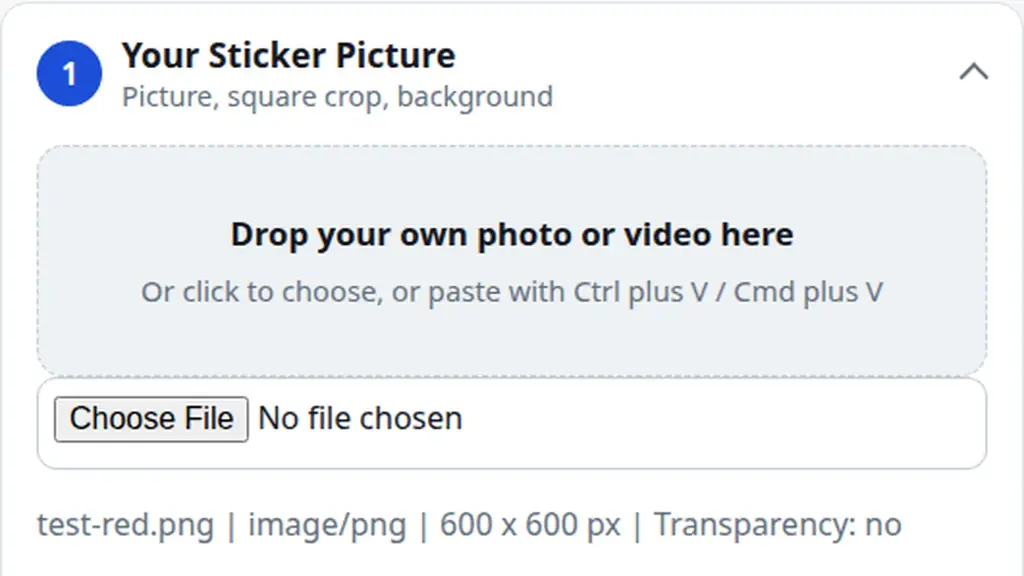
- Abre el creador y anade tu imagen. En el paso 1, suelta tu foto en Suelta tu propia foto o video aqui o elige el archivo de tu telefono. Arrastra la vista previa para mover el recorte cuadrado, y elige el fondo: Transparente, Blanco, Negro o Color.
- Anade el sonido en el paso 2. Usa Tu musica o archivo de audio para un archivo propio, pulsa Empezar a grabar para grabar tu voz, o abre Sonidos Gratis y elige un sonido gratis de la biblioteca. Toca un sonido para oirlo y pulsa Usar para ponerlo en el sticker.
- Captura la voz escrita si la usas. Escribe tus palabras en Escribe palabras, escucha una voz, escucha la vista previa, y captura la voz con Capturar voz para exportar o Capturar voz con microfono. Sin captura, la descarga sale sin voz, porque una vista previa simple no se puede guardar en un video.
- Recorta y mira la vista previa. En el paso 3, elige 5 segundos o 10 segundos, mueve la ventana sobre el momento mas fuerte, pulsa Escuchar esta parte y luego Vista previa en bucle. Mira el bucle dos veces antes de seguir.
- Descarga y comparte. Pulsa Descargar MP4 para descargar un video MP4. En WhatsApp Beta para Android, importa el video con Crear sticker, activa el sonido y elige Mantener audio original. Para compartirlo rapido, Usa el boton Enviar a WhatsApp y elige WhatsApp y el chat.
Momentos Reales Para Hacer Stickers
Un sticker hecho con tu propia foto y tu propio sonido siempre funciona mejor que un sticker hecho con una imagen ajena. El grupo reconoce el momento, y el sonido lo trae de vuelta.
Tu Propia Foto, Tu Propia Risa
Usa una foto tuya riendo y graba tu risa real con el microfono. El sticker es tuyo de principio a fin, y nadie mas en el mundo tiene ese par de foto y sonido.
Un Amigo Riendo, Con Permiso
Fotografia a un amigo en plena risa, con su permiso, y anade su risa real. En el grupo, ese sticker resume la noche entera.
Tu Mascota En Su Momento
Tu mascota, fotografiada por ti, con el sonido que hizo de verdad: un ladrido, un maullido, un salto. Graba cerca, en silencio, y recorta al sonido mas fuerte.
Un Cumpleanos En Un Solo Sticker
La tarta, las velas, las caras alrededor y el grito de todos a la vez. Guarda la foto y el grito, recorta al segundo mas fuerte, y envia el sticker a las personas que estuvieron alli.
Las caritas de dibujos son solo un respaldo menor. Tu propia foto va primero, y el momento de un amigo va segundo.
Consejos Para Hacer Stickers Mejores
- Elige una foto con un solo tema y un fondo simple. Las fotos con mucho detalle se vuelven borrosas a tamano de sticker.
- Recorta cerca de la cara. La cara debe llenar casi todo el cuadrado, no quedar pequena en una escena ancha.
- Usa sonidos cortos y fuertes. Una risa, un grito o una frase valen mas que una cancion entera.
- Mira la vista previa dos veces. La primera vez ves si funciona, la segunda vez ves si el bucle salta.
- Guarda cada MP4 terminado. El creador no guarda tus archivos por ti, y la galeria es tu respaldo.
Solucion De Problemas Al Hacer Stickers
- La imagen no se carga. Prueba con una foto mas pequena, o elige el archivo desde tu galeria en vez de soltarlo.
- El sonido no se oye. Revisa el volumen, revisa que el sonido este cargado en el paso 2, y mueve la ventana de recorte sobre la parte fuerte. Pulsa Escuchar esta parte para confirmar.
- La voz escrita sale sin sonido. Captura la voz antes de exportar con Capturar voz para exportar o Capturar voz con microfono.
- El sonido empieza tarde. Mueve la ventana a la derecha, sobre el momento fuerte de la forma de onda, y mira la vista previa otra vez.
- WhatsApp no muestra el icono de sonido. Tu cuenta aun no tiene el lanzamiento gradual de Android Beta version 2.26.47.1. Envia el archivo como video corto por ahora y vuelve a probar despues de una actualizacion.
Preguntas Frecuentes
Necesito Instalar Una Aplicacion?
No. El creador funciona en tu navegador, sin instalar nada y sin subir archivos. Tu imagen y tu sonido quedan en tu dispositivo.
Cuanto Debe Durar El Sonido?
Cinco o diez segundos. El creador recorta el sonido a la ventana que eliges, asi que pon la ventana sobre el momento mas fuerte y mira la vista previa antes de descargar.
Funciona En Un Telefono Apple?
No hay anuncio para iOS. En iPhone el MP4 se envia como video corto normal con sonido. La importacion como sticker con sonido es solo para Android Beta, por cuenta.
Que Hago Si El Sticker Sale Sin Sonido?
Revisa que el sonido este cargado, captura la voz escrita antes de exportar, y mueve la ventana de recorte sobre la parte fuerte. Luego exporta de nuevo y prueba el MP4 en tu galeria.