Stickers Com Audio WhatsApp
Uma figurinha com audio para WhatsApp e um video curto e quadrado que leva uma imagem e um som juntos. Voce cria no criador, baixa o MP4 no seu telefone Android e importa com a opcao Criar figurinha no WhatsApp Beta. Se o icone de som nao aparecer, sua conta ainda nao tem o lancamento gradual. Or go straight to Criador de stickers com audio.

Uma figurinha com som e um video curto e quadrado que guarda a imagem e o som em um so arquivo. O som so toca quando alguem toca na figurinha, e apenas nas contas em que o WhatsApp ja ativou as figurinhas com som.
O lancamento esta no WhatsApp Beta para Android, versao 2.26.47.1, por fases e por conta, apenas no Android. Nao ha anuncio para iOS, e nenhum ajuste do telefone forca a ativacao.
Crie E Importe A Figurinha Com Som
Siga os passos na ordem do criador, do passo 1 ao passo 3, e depois o fluxo de importacao dentro do WhatsApp. Os nomes dos botoes estao no texto que aparece na pagina, em ingles.
- Abra o criador no navegador do seu telefone Android e va ao passo 1. Toque na area que diz "Drop your picture here" e escolha uma foto da sua galeria, ou arraste a foto para a area.
- Arraste a previa para mover o corte quadrado ate o tema ficar no centro. A figurinha final e um quadrado de 512 por 512 pixels.
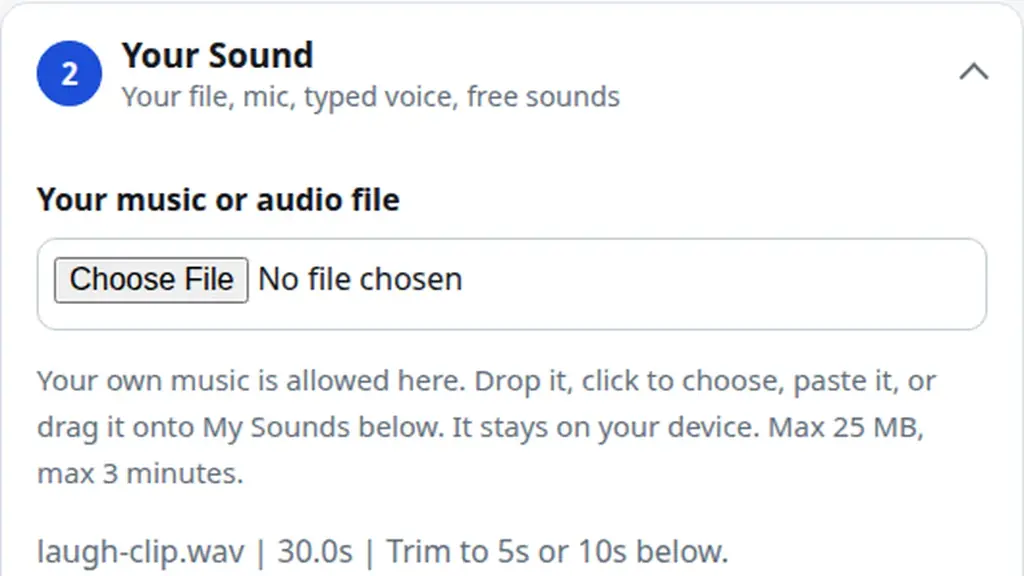
- Va ao passo 2 e adicione o som. Use um arquivo de audio proprio, grave com "Start recording", escreva palavras e oucas com "Speak it", ou abra "Free Sounds" e toque em "Play" para ouvir e em "Use" para usar um som gratis, e capture uma voz digitada com "Capture voice for export (tab audio)" ou "Capture voice for export (microphone)" antes de exportar.
- No passo 3, escolha "5 seconds" ou "10 seconds" e mova a janela sobre a forma de onda ate a parte mais forte do som. Aperte "Play this part" para ouvir exatamente o que vai ser exportado.
- Aperte "Preview loop" e assista ao loop pelo menos tres vezes, com o volume do telefone no nivel normal do chat. Se algo soar errado, volte ao passo certo e mude so aquilo, sem comecar de novo. Depois, baixe o MP4, nao a imagem WebP, porque a WebP nao tem audio.
- Toque no MP4 na sua galeria antes de abrir o WhatsApp e confirme que ele toca com som. Se tocar na galeria, o arquivo esta pronto.
- Abra o WhatsApp Beta no Android, abra uma conversa, toque no icone de figurinhas, toque em Criar figurinha e escolha o video da galeria. Toque no icone de som, toque em Adicionar som e escolha Manter audio original.
Se o icone de som nao aparecer no criador de figurinhas, sua conta ainda espera o lancamento por fases. Envie o arquivo como video curto por enquanto e tente de novo apos uma atualizacao Beta. No iPhone, no WhatsApp para PC e no WhatsApp Web nao ha importacao de figurinhas com som, e o arquivo segue como video curto.
Momentos Reais Para Figurinhas Com Audio
As figurinhas com audio mais enviadas nascem de fotos suas e de momentos dos seus amigos, nao de desenhos genericos. Uma carinha de desenho pode servir como apoio menor, mas nunca e o centro: a graca esta na foto e no som pertencerem ao mesmo momento real.
Sua Propria Foto No Momento Exato
Pense na ultima foto que fez voce rir ao ver: seu rosto numa surpresa, seu gesto ao provar algo apimentado, sua risada numa chamada de video. Essa foto, com o som daquele mesmo instante, e uma figurinha que so o seu grupo entende.
Um Amigo Rindo Sem Parar
A risada de um amigo e a figurinha mais enviada de qualquer grupo. Tire a foto no segundo em que todos riem, grave a risada com o microfone ou use o audio do video original, e corte a janela sobre a gargalhada mais forte.
Seu Animal Com O Som Dele
Seu cachorro no meio de um latido, seu gato ao ver a comida, seu passaro no melhor momento. Fotografe seu animal voce mesmo e grave o som real dele com o microfone, no mesmo lugar e na mesma hora.
Um Aniversario Dito Em Voz Alta
O bolo, as velas e todos cantando ao mesmo tempo. Guarde a foto do grupo ao redor do bolo e use o audio do momento: o canto, o sopro das velas ou a palma.
Dicas Para Figurinhas Que Soam Bem
Essas dicas valem para qualquer figurinha com audio e custam segundos para aplicar. A diferenca entre uma figurinha reenviada e uma ignorada costuma estar em um destes detalhes.
- Escolha sons curtos e fortes. Uma risada de um segundo, uma palma, uma palavra dita com energia. Um comeco lento de musica perde o grupo antes da parte boa.
- Corte sobre a parte mais forte da forma de onda, nao sobre o comeco do arquivo. Toque na forma de onda no ponto alto e oucas com "Play this part" antes de exportar.
- Veja a previa com o volume do telefone como voce usa no chat, nao no maximo. Se a figurinha so soar bem no maximo, o grupo nao vai ouvir.
Solucao De Problemas Com Audio No WhatsApp
O Icone De Som Nao Aparece. Confira que voce esta no WhatsApp Beta, com o aplicativo atualizado, e que escolheu o video no fluxo de Criar figurinha, nao no envio normal de video. Se tudo isso estiver certo, sua conta espera o lancamento por fases da versao 2.26.47.1.
O MP4 Nao Toca Na Galeria. O problema esta no arquivo, nao no WhatsApp. Volte ao criador, confira que um som carregou de verdade no passo 2, veja que a forma de onda nao e uma linha plana, e exporte de novo apos apertar "Preview loop".
A Figurinha Chega Silenciosa Ao Grupo. Toque na figurinha no chat: ela fica muda ate ser tocada. Se continuar silenciosa para todos, o arquivo foi compartilhado como video.
Perguntas Frequentes
Funciona No Telefone Apple?
Nao. Nao ha anuncio para iOS. No iPhone o MP4 e enviado como video curto normal.
Posso Usar Minha Musica?
Sim, com seu proprio arquivo de audio. Ele fica no seu aparelho e nunca e enviado a um servidor.
Preciso Do WhatsApp Beta Para Importar?
Sim, para a importacao de figurinhas com som. O lancamento esta no Beta do Android versao 2.26.47.1, por fases e por conta. No WhatsApp estavel, o mesmo MP4 e enviado como um video curto com som.