Como Fazer Figurinhas Com Som
Fazer uma figurinha com som para WhatsApp e unir uma imagem quadrada a um trecho de audio de 5 ou 10 segundos, ver a previa em loop e baixar um video MP4. O criador desta pagina faz tudo no seu navegador, sem enviar arquivos. Or go straight to Fazer figurinhas com som no criador.

O processo e o mesmo para qualquer imagem: escolha uma foto quadrada, adicione um som, corte para 5 ou 10 segundos, veja a previa e baixe o MP4. Se algum passo nao funcionar, o guia de solucao de problemas cobre cada erro em ordem.
Uma figurinha com som e um video curto que repete uma imagem com um som. A imagem fica parada e o som toca quando alguem toca na figurinha.
Passo A Passo Completo, Da Foto Ao Download
Trabalhe com calma e siga a ordem do criador. Cada passo tem um botao com o nome que aparece na tela, para voce nao se perder entre as secoes.
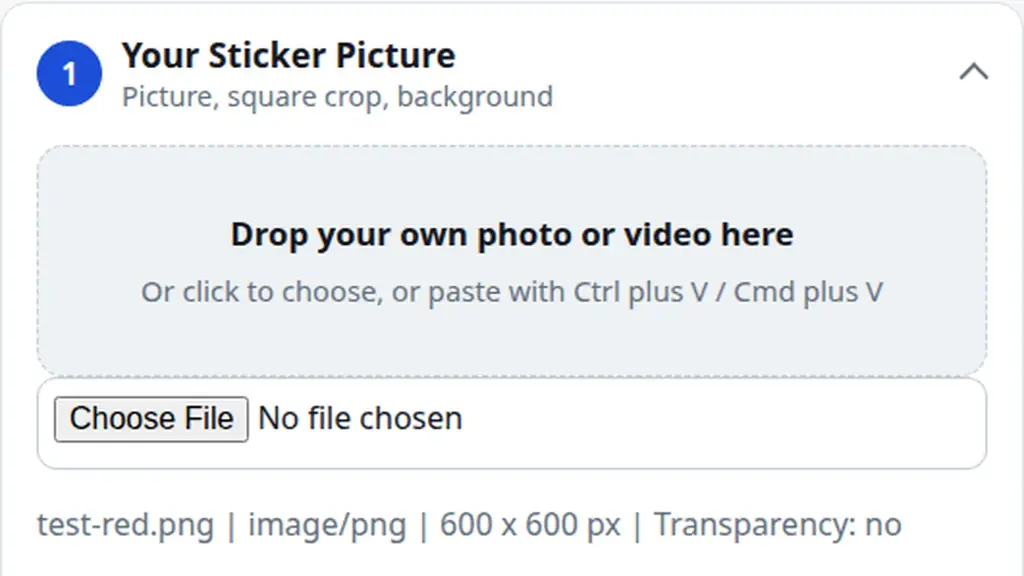
- Va ao passo 1 e adicione sua foto. Solte a imagem na area que diz "Drop your picture here", toque nela para escolher um arquivo da galeria, ou cole com Ctrl mais V ou Cmd mais V. Procure uma imagem com um unico tema claro: um rosto, um animal ou um objeto simples.
- Arraste a previa para mover o corte quadrado ate o tema ficar no centro. O criador usa um corte 1:1 de ate 512 por 512 pixels, o tamanho habitual de uma figurinha. Escolha o fundo com "Transparent", "White", "Black" ou "Colour".
- Va ao passo 2 e escolha o som. Use um som gratis da biblioteca, uma gravacao de 10 segundos, sua musica ou uma voz digitada capturada com o botao de captura. Para ouvir um som gratis, toque em "Play"; para usa-lo, toque em "Use".
- Se voce gravar com o microfone, aperte "Start recording", diga sua frase perto do aparelho e aperte de novo para parar. Se voce escrever palavras, digite a frase, ajuste tom e velocidade, aperte "Speak it" para ouvir e depois capture com "Capture voice for export (tab audio)" ou "Capture voice for export (microphone)". Sem a captura, a voz digitada sai silenciosa na exportacao.
- No passo 3, escolha a janela com "5 seconds" ou "10 seconds". Uma piada rapida fica bem em 5 segundos. Uma frase ou uma melodia fica melhor em 10 segundos.
- Aperte "Preview loop" e veja o loop duas vezes antes de baixar, com o volume no nivel do chat. A primeira vez mostra se funciona. A segunda mostra se o ponto de repeticao faz um clique ou um salto.
- Aperte "Download MP4" e salve o arquivo na galeria do seu telefone. Toque no MP4 na galeria para confirmar que ele toca com som. Depois, use o botao Enviar para o WhatsApp para ver os passos de importacao no Android Beta.
Depois do primeiro MP4 pronto, faca mais dois ou tres com a mesma foto e sons diferentes, e compare os loops. A comparacao mostra rapido qual som combina com o rosto, e voce descobre seu estilo sem gastar mais do que alguns minutos por figurinha.
Momentos Reais Para Comecar Hoje
Comece com fotos suas e momentos dos seus amigos. Uma carinha de desenho e so um apoio menor, nunca o centro: o que faz a figurinha funcionar e a foto e o som pertencerem ao mesmo momento vivido.
Sua Propria Foto Rindo
A foto em que voce ri de verdade, tirada por um amigo no meio de uma piada, com a risada daquele instante como som. Recorte a janela sobre a gargalhada e mantenha 5 segundos.
Um Amigo No Momento Da Surpresa
O rosto de um amigo no segundo em que a surpresa chega, com o grito ou a risada do mesmo segundo. Use a foto do video original se voce tiver, ou a foto e o som gravado separado.
Seu Animal Em Casa
Seu cachorro latindo para a porta, seu gato pedindo comida, seu passaro cantando de manha. Fotografe com seu proprio telefone e grave o som no mesmo lugar.
Um Aniversario Em Familia
A foto do grupo ao redor do bolo, com o canto de aniversario, o sopro das velas ou a palma. Corte sobre o segundo mais forte, veja a previa duas vezes e envie todo ano.
Dicas Para Figurinhas Melhores
Cinco habitos simples separam uma figurinha boa de uma figurinha confusa. Nenhum deles exige pratica, so atencao no momento certo.
- Um tema por figurinha. Um rosto, um som, uma piada. Fotos com tres pessoas falando ao mesmo tempo e sons com duas musicas nao se entendem em 5 segundos.
- Sons curtos e fortes vencem sons longos e fracos. Uma risada de um segundo, um pop, uma palavra dita com energia. O sticker dura pouco, entao o som precisa chegar rapido.
- Corte sobre o pico da forma de onda. A forma de onda mostra onde o som e forte: os picos altos sao os momentos. A janela sobre um vale silencioso exporta silencio.
- Veja a previa com o volume normal do chat. Se a figurinha so funcionar no volume maximo, o grupo vai achar que ela e silenciosa.
Solucao De Problemas Rapida
A Previa Nao Toca. Confira o volume e a permissao de som do navegador. Depois confira a janela de corte: se ela esta sobre uma parte silenciosa, mova para a parte forte e aperte "Play this part" de novo.
A Exportacao Sai Silenciosa. Quase sempre e voz digitada sem captura. Capture com um dos botoes de captura, confirme a linha de status e exporte de novo.
O Arquivo Nao Aparece Na Galeria. Confira a pasta de downloads do navegador e o album de videos. Em alguns telefones, o MP4 cai em downloads e so depois aparece na galeria.
O WhatsApp Nao Mostra O Icone De Som. Sua conta ainda nao tem o lancamento por fases do Beta do Android, versao 2.26.47.1. Envie o MP4 como video curto com som por enquanto e tente a importacao de novo apos uma atualizacao Beta.
Perguntas Frequentes
Qual Tamanho Deve Ter A Imagem?
O criador usa um corte 1:1 de ate 512 por 512 pixels, o tamanho habitual de uma figurinha.
Quanto Pode Durar O Som?
Cinco ou dez segundos, conforme o botao escolhido. Dez segundos e o valor padrao.
Posso Usar Minha Propria Musica?
Sim. Envie seu arquivo de audio no passo 2, com no maximo 25 MB e 3 minutos, e corte para a janela de 5 ou 10 segundos. O arquivo fica no seu aparelho e nunca e enviado a um servidor.