Figurinha Com Som No iPhone
No iPhone voce pode criar uma figurinha com som no seu navegador e envia-la como um video curto com som. Nao ha anuncio de importacao nativa de figurinhas com som no iOS, entao a resposta honesta importa: o arquivo toca com som, mas nao e importado como figurinha com som do WhatsApp como acontece no Beta do Android. Comece no criador de figurinhas com som no Safari ou Chrome no seu iPhone.

Este guia nao finge o contrario. Para a voz, o mais simples e gravar sua voz para uma figurinha com o microfone, sem passos de captura.
Como nao ha importacao nativa anunciada para iOS, o trabalho no iPhone se concentra na versao de video: uma foto clara, um som forte e curto, um corte exato e uma previa honesta. Se o arquivo tocar com som no seu aplicativo de Fotos, vai tocar com som no chat.
Crie A Figurinha No Navegador Do Telefone
Abra o Safari ou o Chrome, desative o interruptor de silencio e permita o microfone quando o navegador pedir. Os botoes usam os nomes que aparecem na tela.
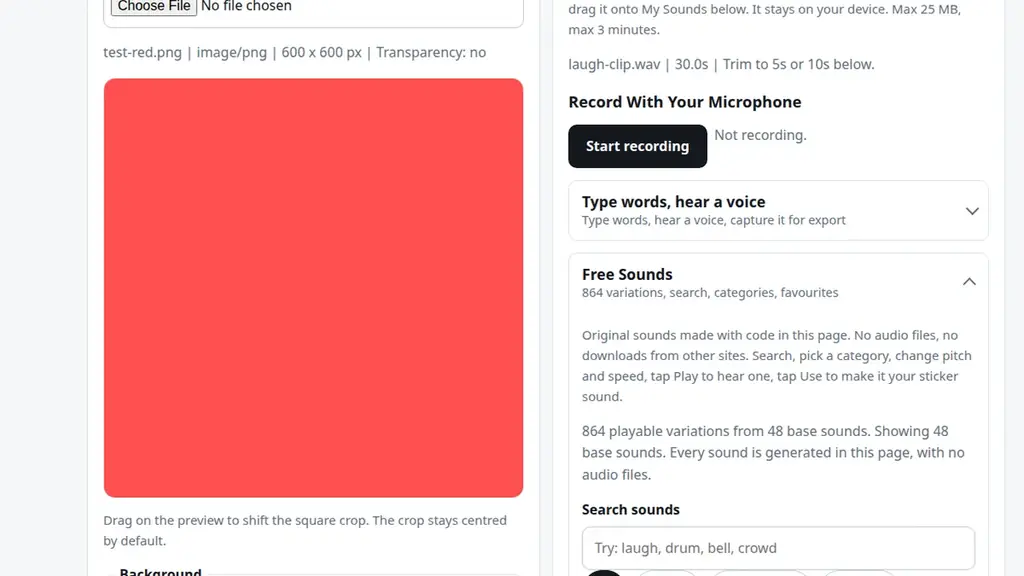
- Abra esta pagina no Safari ou Chrome no seu iPhone e va ao passo 1. Toque na area que diz "Drop your picture here" e escolha uma imagem da sua biblioteca de fotos. Servem arquivos JPG, PNG, WebP e GIF.
- Arraste a previa para mover o corte quadrado ate o tema ficar no centro. A figurinha e um quadrado de 512 por 512 pixels. Escolha o fundo com "Transparent", "White", "Black" ou "Colour".
- Adicione um som no passo 2: um arquivo de audio, uma gravacao de microfone com "Start recording" ou um som gratis com "Play" e "Use" em "Free Sounds". Para uma voz digitada, oucas com "Speak it" e use o botao de captura com microfone, porque a captura de aba nao existe nos navegadores do iPhone. O mais simples, no iPhone, e gravar sua propria voz com o microfone.
- No passo 3, escolha "5 seconds" ou "10 seconds" e mova a janela sobre a forma de onda ate a parte mais forte. Aperte "Play this part" para ouvir justo o que vai ser exportado. Mantenha a figurinha curta: 5 segundos, um rosto, um som forte.
- Aperte "Preview loop" e veja o loop com o interruptor de silencio desativado e o volume alto. Se a previa nao tocar, nao baixe ainda: volte ao passo 2, confira que o som carregou, ou capture a voz digitada e tente de novo.
- Aperte "Download MP4" e salve o arquivo na sua biblioteca de fotos. Toque no arquivo em Fotos antes de enviar: se tocar la, o som esta dentro do arquivo. Nao use "Download WebP image", porque a imagem WebP nao leva som e no iPhone aparece como uma foto silenciosa.
- Abra o WhatsApp, abra um chat e compartilhe o MP4 do seu aplicativo de Fotos ou de arquivos. Ele chega como um video curto com som. Quem recebe toca nele para reproduzir, e o som toca com a imagem, igual a uma figurinha, exceto que fica no chat como uma mensagem de video.
Guarde seus melhores MP4 em um album de Fotos para reenvia-los sem cria-los de novo. Um album com cinco videos bons vale mais que vinte arquivos soltos em downloads, porque voce encontra a figurinha certa em segundos. Se um arquivo chegar sem som, confira como corrigir figurinha sem som antes de cria-lo outra vez.
Momentos Reais Que Funcionam No Telefone
A biblioteca de fotos do iPhone ja guarda os melhores materiais: fotos suas, fotos de amigos e videos curtos com som real. Comece por ela, antes de procurar desenhos. Uma carinha de desenho e so um apoio menor, nunca o centro.
Sua Propria Foto Com Sua Risada
A foto em que voce ri de verdade, nao posando, com sua risada gravada com o microfone ou com o audio do video original. Recorte o som sobre a gargalhada e mantenha 5 segundos, para o loop nao ficar longo.
Um Amigo No Segundo Da Surpresa
O rosto de um amigo justo quando a surpresa chega, com o grito ou a risada do mesmo segundo. Use a foto do video original se voce tiver, ou a foto e o som gravado separado.
Seu Animal Em Casa
Seu cachorro ao ouvir a palavra que ele gosta, seu gato ao abrir a comida. Fotografe com seu proprio telefone e grave o som real no mesmo lugar.
Um Aniversario Em Video Curto
Um aniversario no iPhone quase sempre ja existe como video na biblioteca: o canto, as velas, a palma. Use uma foto do mesmo momento como imagem e o audio daquele video como som, cortado sobre o segundo mais forte.
Dicas Para A Versao De Video
Como o arquivo viaja como video, cada detalhe de imagem e som aparece mais. Estas dicas evitam os erros mais comuns no iPhone.
- Desative o interruptor de silencio antes de ver a previa. No iPhone, o modo silencio deixa mudos muitos videos do navegador, e a previa parece quebrada quando so e o interruptor.
- Grave a voz com o microfone num lugar tranquilo e perto do telefone. Uma voz gravada exporta direto, sem captura, e soa como voce, com seu ritmo e sua risada.
Solucao De Problemas No Telefone
A Previa Nao Toca. Confira o interruptor de silencio, o volume e o som no passo 2. Se voce usou voz digitada, capture com "Capture voice for export (microphone)" e exporte de novo, porque a previa sozinha nao se guarda no arquivo.
O Video Chega Sem Som Ao Chat. Toque no arquivo em Fotos. Se nao tocar em Fotos, o som nunca foi guardado: crie de novo e veja a previa antes de enviar.
O Microfone Nao Comeca A Gravar. Permita o acesso ao microfone quando o navegador pedir. Se voce negou antes, abra os ajustes do Safari ou do Chrome, permita o microfone para esta pagina, recarregue e tente de novo com "Start recording".
Perguntas Frequentes
Um Telefone Apple Pode Importar Figurinhas Com Som No WhatsApp?
Nenhum anuncio foi feito para iOS. A importacao de figurinhas com som com o icone de Som esta sendo lancada somente no Beta do Android. No iPhone, envie o MP4 como um video curto com som, que toca do mesmo jeito quando alguem toca nele.
A Voz Digitada Funciona No Telefone?
A previa de voz funciona, mas guarda-la no arquivo precisa de um passo de captura. No iPhone, use o botao de captura com microfone para gravar a voz falada, ou grave sua propria voz com o microfone.
Por Que Nao Ha Som Quando Meu Amigo Toca No Video?
Confira o volume e o interruptor de silencio, e toque no proprio video. Se o arquivo nao toca na sua propria aplicacao de Fotos, o som nunca foi guardado, entao crie de novo e veja a previa antes de enviar.