Sticker Con Sonido En Android
En Android puedes crear un sticker con sonido en el navegador de tu telefono e importarlo en WhatsApp, donde suena cuando lo tocas. La importacion es parte de un lanzamiento por fases en WhatsApp Beta, asi que aparece cuenta por cuenta. Crea tu sticker en el creador de stickers con sonido, descarga el MP4 y sigue los pasos de importacion. Esta guia explica cada pantalla en orden, que boton tocar y que hacer si el icono de sonido todavia no aparece en tu cuenta.

Un sticker con sonido es un video corto y cuadrado que guarda una imagen y un sonido en un solo archivo. La imagen queda quieta y el sonido suena cuando alguien toca el sticker en el chat.
El lanzamiento es WhatsApp Beta version 2.26.47.1, por fases y por cuenta, solo en Android. No hay anuncio para iOS, y ningun ajuste del telefono, ninguna reinstalacion y ninguna version distinta fuerzan la activacion.
Crea El Sticker Paso A Paso En Android
Trabaja con el telefono en vertical, con el volumen alto y con la foto ya elegida en tu galeria. Los pasos siguen el orden real del creador, del paso 1 al paso 3, y cada boton se nombra con el texto que ves en pantalla.
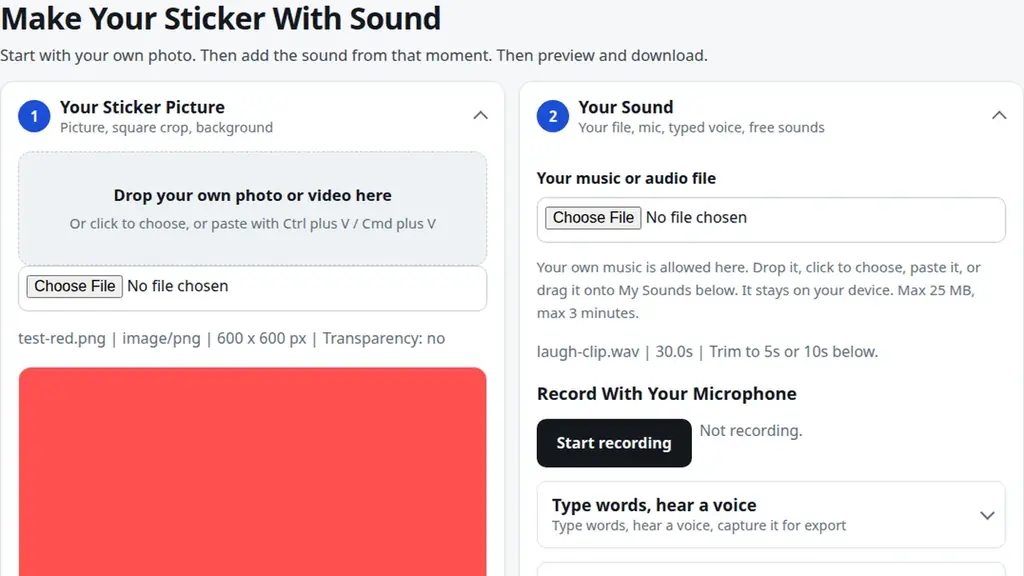
- Abre esta pagina en Chrome en tu telefono Android y ve al paso 1. Toca la zona que dice "Drop your picture here" y elige una foto de tu galeria, o arrastra la foto sobre la zona si trabajas con el telefono y una aplicacion de archivos.
- Arrastra la vista previa para mover el recorte cuadrado hasta que el tema quede en el centro. El sticker final es siempre un cuadrado de 512 por 512 pixeles.
- Ve al paso 2 y elige el sonido. Puedes cargar un archivo de audio con el boton de archivo, grabar con el boton "Start recording", escribir palabras y escucharlas con "Speak it", o abrir "Free Sounds" y tocar "Play" para escuchar y "Use" para usar un sonido gratis.
- En el paso 3 elige la duracion con los botones "5 seconds" o "10 seconds". Mueve la ventana sobre la forma de onda hasta la parte mas fuerte del sonido, y toca la forma de onda o mueve el control para cambiar el punto de inicio.
- Pulsa "Preview loop" y mira el bucle al menos tres veces. La primera vez compruebas que funciona, la segunda vez escuchas si el punto de repeticion hace un clic o un salto, y la tercera vez decides si de verdad hace gracia.
- Cuando la vista previa te convenza, pulsa "Download MP4" y guarda el archivo. No descargues "Download WebP image" para WhatsApp, porque la imagen WebP no lleva sonido.
- Abre un chat en WhatsApp Beta, toca el icono de sticker, toca Crear y elige tu video MP4 de la galeria. Toca el icono de Sonido, toca Anadir sonido y elige Mantener audio original.
Si el icono de Sonido no aparece en el creador de stickers, no es un error de tu archivo. Tu cuenta todavia espera el lanzamiento por fases. Guarda el MP4 en tu galeria y envialo como video corto con sonido mientras tanto. Para los fallos de sonido en el archivo mismo, mira como arreglar un sticker sin sonido, que sigue las comprobaciones en orden. Repasa tambien la guia de stickers con audio en WhatsApp para el flujo de importacion.
Momentos Reales Para Tu Sticker En Android
Los mejores stickers con sonido nacen de fotos tuyas y de momentos de tus amigos, no de dibujos genericos. Una cara de dibujos puede servir como respaldo, pero nunca es el centro: la gracia esta en que la foto y el sonido pertenecen al mismo momento real. Estos cuatro ejemplos muestran como elegir el momento y el sonido juntos.
Tu Propia Foto En El Momento Exacto
Piensa en la ultima foto que tomaste y que te hizo reir al verla: tu cara en una sorpresa, tu gesto al probar algo picante, tu risa en una videollamada. Esa foto, con el sonido de ese mismo instante, es un sticker que solo tu grupo entiende.
Un Amigo Riendo Sin Parar
La risa de un amigo es el sticker mas enviado de cualquier grupo. Toma la foto en el segundo en que todos rien, graba la risa con el microfono o usa el audio del video original, y recorta la ventana sobre la carcajada mas fuerte.
Tu Mascota Con Su Propio Sonido
Tu perro a mitad de un ladrido, tu gato al ver su comida, tu pajaro en su mejor momento. Fotografia a tu mascota tu mismo y graba su sonido real con el microfono del telefono, en el mismo lugar y a la misma hora.
Un Cumpleanos Dicho En Voz Alta
La tarta, las velas y todos cantando a la vez. Guarda la foto del grupo alrededor de la tarta y usa el audio del momento: el canto, el soplo de las velas o el aplauso.
Consejos Para Stickers Que Suenan Bien
Estos consejos valen para cualquier sticker en Android, y cuestan segundos aplicarlos. La diferencia entre un sticker que se reenvia y uno que se ignora suele estar en uno de estos detalles.
- Elige sonidos cortos y fuertes. Una risa de un segundo, un aplauso, una palabra dicha con energia. Un inicio lento de cancion pierde al grupo antes de llegar a la parte buena.
- Recorta sobre la parte mas fuerte de la forma de onda, no sobre el inicio del archivo. Toca la forma de onda en el punto alto y escucha con "Play this part" antes de exportar.
Solucion De Problemas En Android
El Icono De Sonido No Aparece. Comprueba que estas en WhatsApp Beta, con la aplicacion actualizada, y que elegiste el video en el flujo de Crear sticker, no en el envio normal de video. Si todo eso esta bien, tu cuenta espera el lanzamiento por fases de la version 2.26.47.1.
El MP4 No Suena En La Galeria. El problema esta en el archivo, no en WhatsApp. Vuelve al creador, comprueba que un sonido cargo de verdad en el paso 2, mira que la forma de onda no sea una linea plana, y exporta de nuevo despues de pulsar "Preview loop".
Preguntas Frecuentes
Necesito WhatsApp Beta Para Los Stickers Con Sonido?
Si, para la importacion de stickers con sonido. El lanzamiento esta en la Beta de Android version 2.26.47.1, por fases y por cuenta. En WhatsApp estable, el mismo MP4 se envia como un video corto con sonido.
Los Stickers Con Sonido Funcionan En Grupos?
Si. Una vez que un sticker se guarda con sonido, envialo en cualquier chat o grupo. Quien lo recibe lo toca para escuchar el sonido, y el sticker queda en silencio hasta que lo tocan.
Donde Se Guarda El MP4 En Mi Telefono?
En tu carpeta de descargas y normalmente en tu galeria, en descargas o videos. Reproducilo ahi primero para confirmar que el sonido esta dentro antes de importarlo.