Sticker Con Sonido En iPhone
En iPhone puedes crear un sticker con sonido en tu navegador y enviarlo como un video corto con sonido. No hay anuncio de importacion nativa de stickers con sonido en iOS, asi que la respuesta honesta importa: el archivo suena, pero no se importa como sticker con sonido de WhatsApp como pasa en la Beta de Android. Empieza en el creador de stickers con sonido en Safari o Chrome en tu iPhone.

Esta guia no finge lo contrario. No existe, en este momento, un flujo de importacion de stickers con sonido con icono de Sonido en iPhone, y ningun truco del telefono lo crea.
Por eso el trabajo en iPhone se concentra en hacer la version de video lo mejor posible: una foto clara, un sonido fuerte y corto, un recorte exacto y una vista previa honesta. Si el archivo suena bien en tu aplicacion de Fotos, va a sonar bien en el chat.
Crea El Sticker En El Navegador Del Telefono
Abre Safari o Chrome, sube el volumen y permite el acceso al microfono cuando el navegador lo pida. Los botones se nombran con el texto que ves en pantalla, en ingles, porque el creador muestra esos nombres.
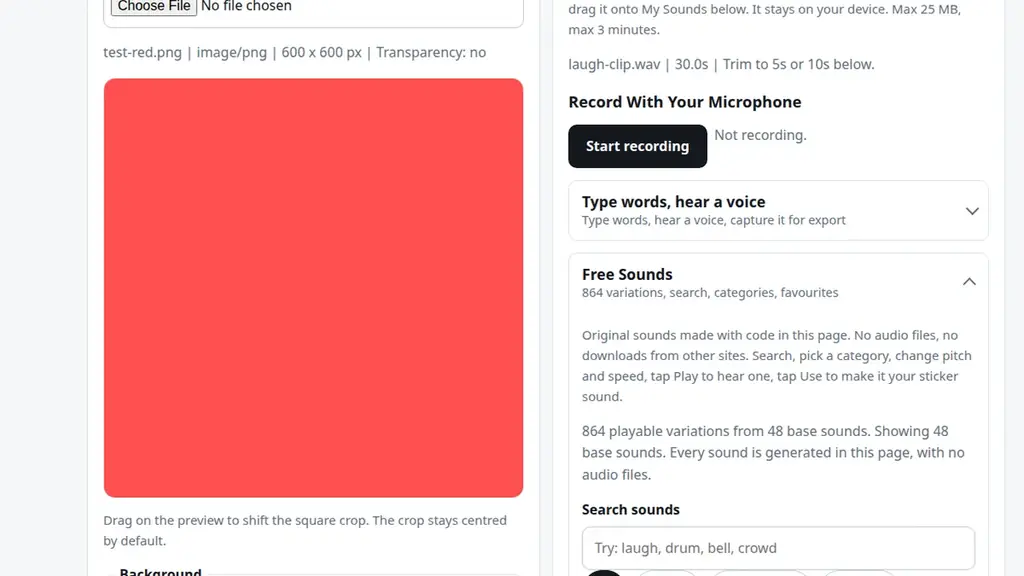
- Abre esta pagina en Safari o Chrome en tu iPhone y ve al paso 1. Toca la zona que dice "Drop your picture here" y elige una imagen de tu biblioteca de fotos.
- Arrastra la vista previa para mover el recorte cuadrado hasta centrar el tema. El sticker es un cuadrado de 512 por 512 pixeles.
- Ve al paso 2 y elige el sonido. Puedes cargar un archivo de audio, grabar con "Start recording" despues de permitir el microfono, o abrir "Free Sounds" y tocar "Play" y "Use" para un sonido gratis, y si escribes palabras, escuchalas con "Speak it" y capturalas con "Capture voice for export (microphone)". Lo mas simple, en iPhone, es grabar tu voz para un sticker directamente con el microfono.
- En el paso 3 elige "5 seconds" o "10 seconds" y mueve la ventana sobre la forma de onda hasta la parte mas fuerte. Pulsa "Play this part" para escuchar justo lo que se va a exportar.
- Pulsa "Preview loop" y mira el bucle con el interruptor de silencio de tu iPhone desactivado y el volumen alto. Si la vista previa no suena, no descargues todavia: vuelve al paso 2 y comprueba que el sonido cargo, o captura la voz escrita y prueba otra vez.
- Pulsa "Download MP4" y guarda el archivo en tu biblioteca de fotos. Reproduce el archivo en Fotos antes de enviarlo: si suena en Fotos, el sonido esta dentro del archivo.
- Abre WhatsApp, abre un chat y comparte el MP4 desde tu aplicacion de Fotos o desde Archivos. Llega como un video corto con sonido.
Guarda tus mejores MP4 en un album de Fotos para reenviarlos sin crearlos de nuevo. Un album con tus cinco mejores videos con sonido vale mas que veinte archivos sueltos en descargas, porque los encuentras en segundos cuando el grupo pide el sticker de siempre. Si un archivo llega sin sonido, revisa como arreglar un sticker sin sonido antes de crearlo otra vez.
Momentos Reales Que Funcionan En El Telefono
En iPhone, la biblioteca de fotos ya guarda los mejores materiales: fotos tuyas, fotos de tus amigos y videos cortos con sonido real. Empieza por ahi, antes de buscar dibujos. Una cara de dibujos es solo un respaldo menor, nunca el centro del sticker.
Tu Propia Foto Con Tu Propia Risa
Busca en tu biblioteca la foto en la que sales riendo de verdad, no posando. Esa foto, con tu risa grabada con el microfono o con el audio del video original, es el sticker mas personal que puedes enviar.
Un Amigo En El Segundo De La Sorpresa
La cara de un amigo justo cuando cae la sorpresa, con el grito o la risa de ese mismo segundo. Toma la foto del video original si la tienes, o usa la foto y graba el sonido por separado con el microfono.
Tu Mascota En Tu Casa
Tu perro al escuchar la palabra que le gusta, tu gato al abrir su comida. Fotografia a tu mascota con tu propio telefono y graba su sonido real en el mismo lugar.
Un Cumpleanos En Un Video Corto
Un cumpleanos en iPhone casi siempre ya existe como video en tu biblioteca: el canto, las velas, el aplauso. Usa una foto del mismo momento como imagen y el audio de ese video como sonido, recortado sobre el segundo mas fuerte.
Consejos Para La Version De Video
Como el archivo viaja como video, cada detalle de imagen y sonido se nota mas. Estos consejos evitan los fallos mas comunes en iPhone.
- Desactiva el interruptor de silencio antes de mirar la vista previa. En iPhone, el modo silencio deja mudos muchos videos del navegador, y la vista previa parece rota cuando solo es el interruptor.
- Graba la voz con el microfono en un lugar tranquilo y cerca del telefono. Una voz grabada se exporta directamente, sin captura, y suena como tu, con tu ritmo y tu risa.
Solucion De Problemas En El Telefono
La Vista Previa No Suena. Revisa el interruptor de silencio y el volumen, y comprueba que el sonido cargo en el paso 2. Si usaste una voz escrita, capturala con "Capture voice for export (microphone)" y exporta otra vez, porque la vista previa sola no se guarda en el archivo.
El Video Llega Sin Sonido Al Chat. Reproduce el archivo en Fotos. Si no suena en Fotos, el sonido nunca se guardo: crealo de nuevo y mira la vista previa antes de enviarlo.
Preguntas Frecuentes
Puede Un Telefono Apple Importar Stickers Con Sonido En WhatsApp?
No se anuncio nada para iOS. La importacion de stickers con sonido con el icono de Sonido se lanza solo en la Beta de Android. En iPhone, envia el MP4 como un video corto con sonido, que suena igual cuando lo tocan.
La Voz Escrita Funciona En El Telefono?
La vista previa de voz funciona, pero guardarla en la descarga necesita un paso de captura. En iPhone, usa el boton de captura con microfono para grabar la voz hablada, o graba tu propia voz con el microfono.
Por Que No Hay Sonido Cuando Mi Amigo Toca El Video?
Revisa el volumen y el interruptor de silencio, y toca el video mismo. Si el archivo no suena en tu propia aplicacion de Fotos, el sonido nunca se guardo, asi que crealo de nuevo y mira la vista previa antes de enviarlo.